Как пользоваться сайтом
Введение
Vocabulary Booster помогает запоминать иностранные слова через чтение книг. Загрузите свою книгу или выберите из бесплатного каталога. Переводите предложения и слова с помощью AI, экспортируйте книгу в PDF для чтения на компьютере или на читалке, или даже распечатывайте на принтере. Во время работы с книгой можно общаться с чатом GPT — задавать уточняющие вопросы по грамматике и словам. Доступен также мобильный ассистент, которым можно воспользоваться при необходимости в момент чтения экспортированной PDF-книги. Скачать пример PDF книги после экспорта
1. Создание книги
Вы можете загрузить свою книгу в форматах EPUB, PDF или FB2 — либо выбрать одну из бесплатных книг на сайте, чтобы быстро начать и познакомиться с возможностями сервиса.
Добавление из списка бесплатных книг
Для вашего удобства мы заранее загрузили на сайт популярные книги. На странице со списком бесплатных книг вы можете выбрать любую и скопировать её к себе в список для дальнейшей работы.
Загрузка своей собственной книги
Загружайте свои собственные книги в формате EPUB, PDF или FB2. При загрузке мы разобьём весь текст из книги на отдельные предложения. Переводите предложения с помощью AI, выделяйте слова из предложения, которые не знаете — AI переведёт их в соответствии с контекстом книги.
2. Перевод предложений и слов
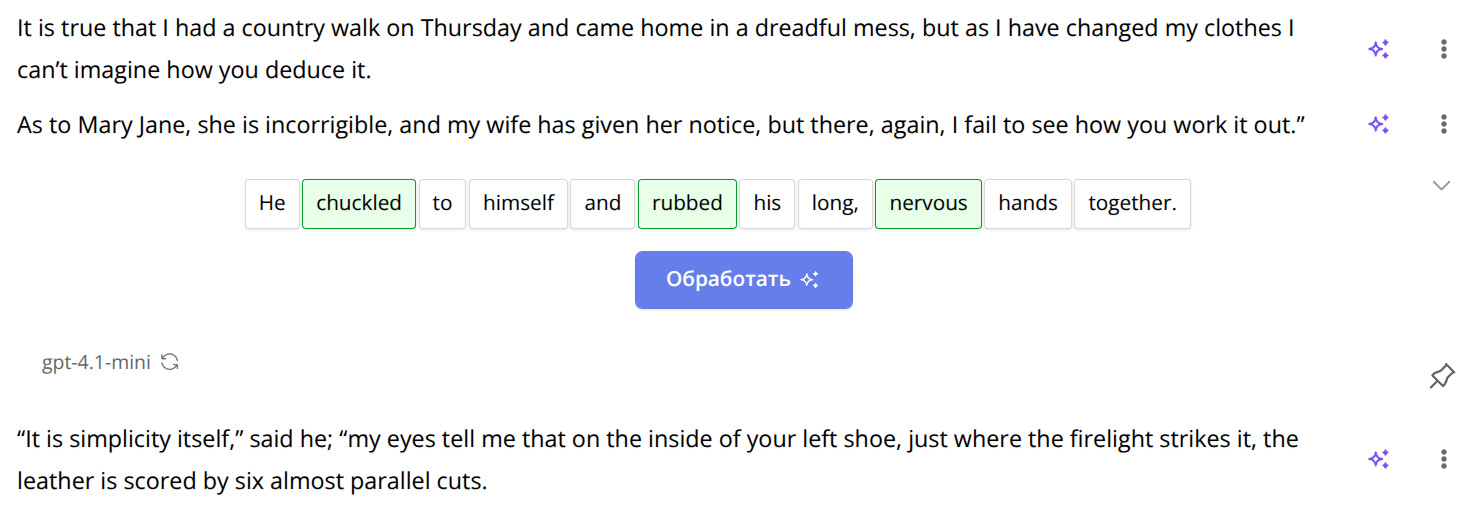
На странице книги вы можете: • Переводить любое предложение и конкретные слова в нём с помощью AI • Добавлять и редактировать предложения и их переводы • Добавлять и редактировать слова и их переводы в предложении • Объединять и разделять предложения в книге Полный список действий с предложениями доступен в выпадающем меню — нажмите на иконку троеточия справа от предложения. Чтобы перевести предложение и слова в нём с помощью AI — на странице книги нажмите на иконку режима AI. Вы увидите слова из предложения и кнопку «Обработать». Выберите слова, которые не знаете и хотите перевести — нажмите «Обработать». AI автоматически переведёт предложение и выбранные слова и добавит их. Если нужно перевести только предложение — нажмите «Обработать», не выбирая слов.
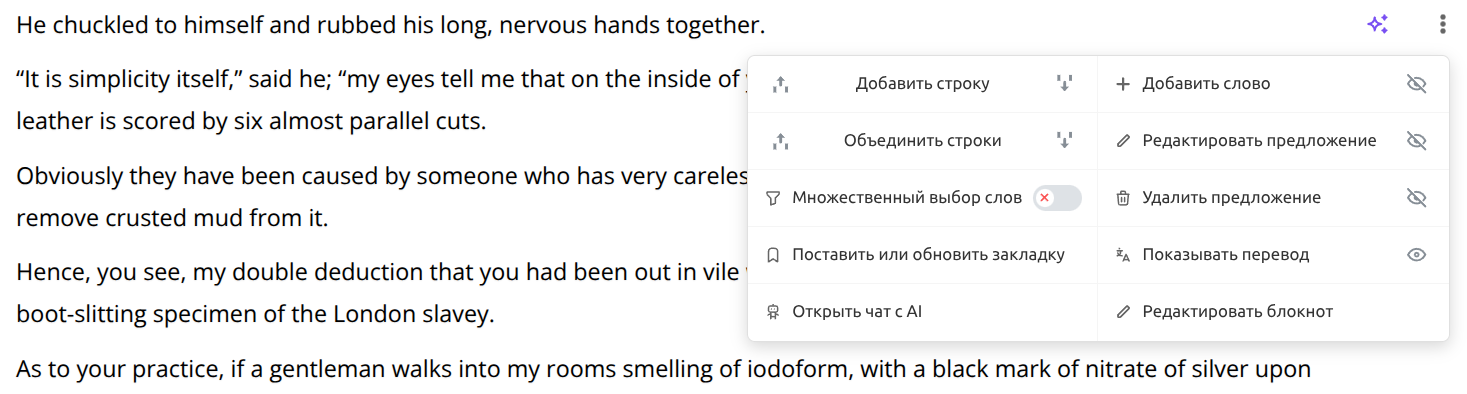
Меню для работы с предложением
Все функции для работы с предложением доступны по нажатию на иконку троеточия справа от предложения. В открывшемся меню вы увидите возможные действия: • Добавить строку — добавить новое предложение сверху или снизу от текущего • Объединить строки — объединить предложение с соседним сверху или снизу • Множественный выбор слов — режим для удобного удаления слов из книги • Поставить или обновить закладку — закладка для быстрого перехода при открытии книги и отслеживания прогресса • Открыть чат с AI — окно для общения с чатом GPT • Добавить слово — добавить новое слово к предложению • Редактировать предложение — режим редактирования предложения и перевода • Удалить предложение — удаление конкретного предложения со словами из книги • Показывать перевод — переключение отображения перевода предложений для всей книги • Редактировать блокнот — окно для заметок к предложению
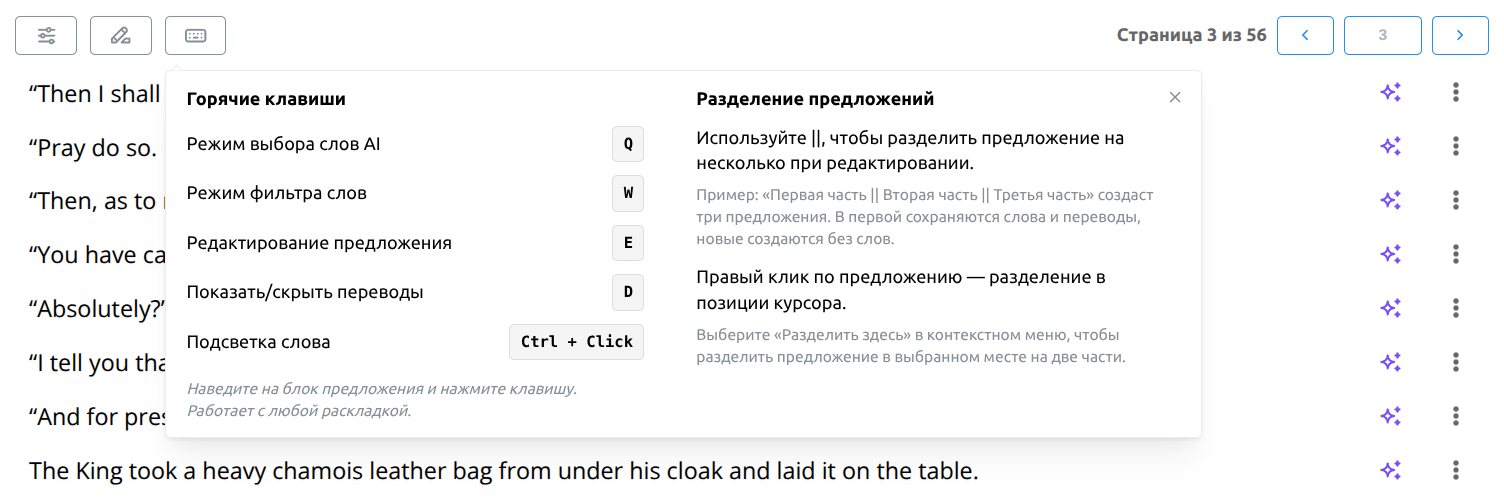
Горячие клавиши
Для вашего удобства для основных функций из меню для работы с предложением мы добавили горячие клавиши. Посмотреть их можно, нажав на иконку над текстом книги.
3. Мобильный ассистент
Сервис главным образом предназначен для использования на десктопе, но для удобства мы добавили также мобильный ассистент с основными функциями, которые могут быть полезны в процессе чтения книги. Чтобы перейти в мобильный ассистент, скопируйте ссылку на него на странице со списком ваших книг и отправьте на телефон — или отсканируйте QR-код на странице настроек для экспорта PDF.
Коды предложений
У каждого предложения из книги есть свой уникальный шестнадцатеричный код. Например A1B2C3. Он нужен для того, чтобы быстро перейти к нему в мобильном ассистенте. Код можно увидеть справа от предложения в экспортируемом PDF-файле. Чтобы перейти к нужному предложению в мобильном ассистенте, нажмите на самую левую иконку со списком — откроется список с предложениями. Далее справа нажмите на иконку поиска и введите код нужного предложения.
4. Экспорт книги в PDF
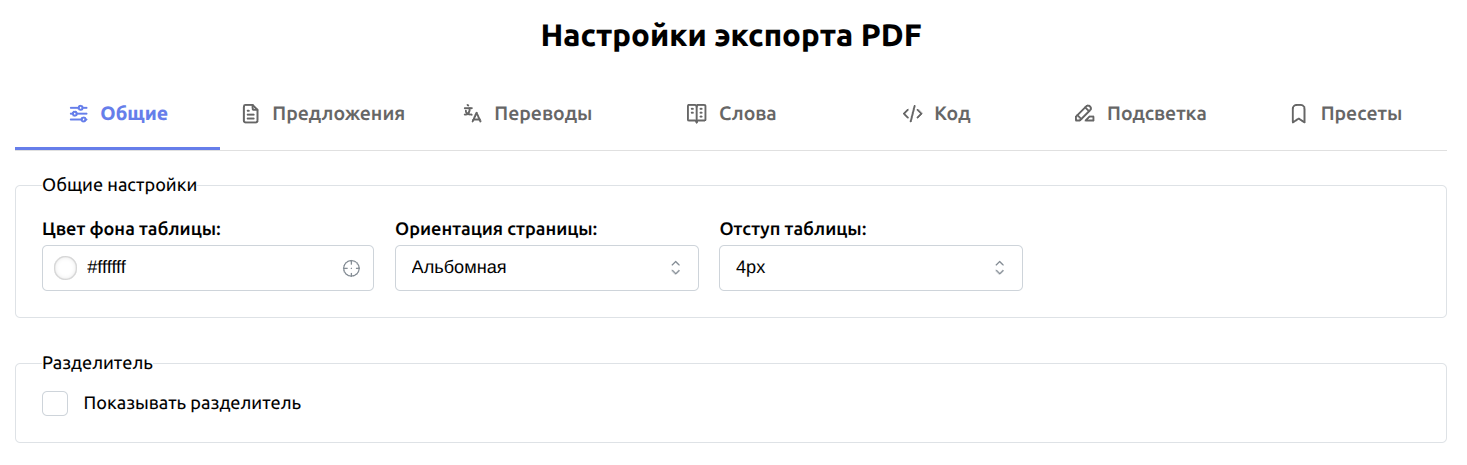
После того как вы закончили работу с книгой, вы можете экспортировать её в формате PDF. Вы можете менять настройки отображения книги в режиме экспорта. Для изменения настроек перейдите на страницу книги и нажмите на кнопку «Настройки экспорта PDF». Чтобы запустить экспорт, нажмите на кнопку «Экспорт PDF». После завершения экспорта вы сможете скачать PDF-файл на странице со списком ваших книг.
Настройки экспорта книг в PDF
На странице с настройками экспорта книги вы можете переключаться между вкладками и менять настройки. Все настройки сохраняются сразу автоматически, без подтверждения. Ниже вы можете сразу увидеть, как ваши настройки будут выглядеть в PDF-файле. Во время процесса экспорта книги, воздержитесь от правок в самой книге и настроек для экспорта — иначе вы можете испортить экспортируемый PDF-файл.
Сохранение настроек (Пресеты)
Пресеты позволяют быстро переключаться между разными настройками экспорта в PDF. Настройки сохраняются в текущем пресете при сохранении. Чтобы создать новый пресет: перейдите во вкладку «Пресеты», нажмите «Создать пресет» и введите название. После этого измените настройки — они будут сохранены в этом пресете.
Дополнительно
Токены и модели AI
Современные нейросети рассчитывают стоимость в количестве использованных токенов, чем сложнее запрос, тем больше токенов будет расходовано. Мы сами оплачиваем за вас доступ к нейросети, а вам предоставляем честный лимит, чтобы вы могли видеть расход ваших токенов. Разные нейронные сети отличаются по точности, скорости ответа, расходу токенов и цене. Мы подобрали оптимальные варианты для тарифа Free и Pro.
Подписки Free и Pro
Все зарегистрировавшиеся пользователи на сайте автоматически получают доступ к возможностям тарифа Free. На данном тарифе у вас есть дневной лимит токенов для расходования. Используется AI-модель — gpt-4o-mini. Вы можете оплатить подписку на тариф Pro и получить большой месячный лимит и доступ к дополнительным функциям. Если вы израсходуете весь лимит токенов на тарифе Pro до окончания даты подписки, вы можете обновить подписку за дополнительную плату. При обновлении подписки мы даём бонусные токены за неиспользованные дни подписки. Количество бонусных дней ограничено в зависимости от срока продления: при подписке на 1 месяц — не более 30 дней, на 2 месяца — не более 60 дней, на 3 месяца — не более 90 дней. При обновлении подписки, если дата окончания вашей текущей подписки позже, чем дата окончания новой подписки, сохранится более поздняя дата. Например, если вы сначала подписались на три месяца и потом решили обновиться на один месяц. Доступные модели AI на тарифе Pro — gpt-4.1-mini, gpt-4.1. Более подробную информацию по предоставляемым функциям и лимитам для каждого тарифа смотрите на странице с тарифами.
Чат с AI и блокнот
Сервис предоставляет возможность общения с нейронной сетью в чате, а также возможность вносить заметки для каждого предложения отдельно в блокнот. Вы можете просить нейросеть внести нужные вам правки в блокнот вместо вас. Например, добавить примеры предложений с каким-то словом из предложения. Блокнот доступен на тарифе Free, чат с AI доступен только на тарифе Pro.